

WordPress und Apps auf deinem vServer, mit einem Klick
WordPress, Nextcloud, n8n und weitere Anwendungen installierst du im Kundencenter deines KVM Servers, ohne Kommandozeile. Adresse, SSL-Zertifikat, Firewall und Sicherheitsupdates übernehmen wir.
Worum es geht
Eigene Anwendungen ohne Admin-Wissen betreiben
Eine Nextcloud, ein Passwort-Manager oder eine WordPress-Seite auf dem eigenen Server: Das ist günstig und deine Daten bleiben bei dir. Bisher hieß das aber Pakete installieren, Webserver konfigurieren, Zertifikate einrichten und Updates nicht vergessen.
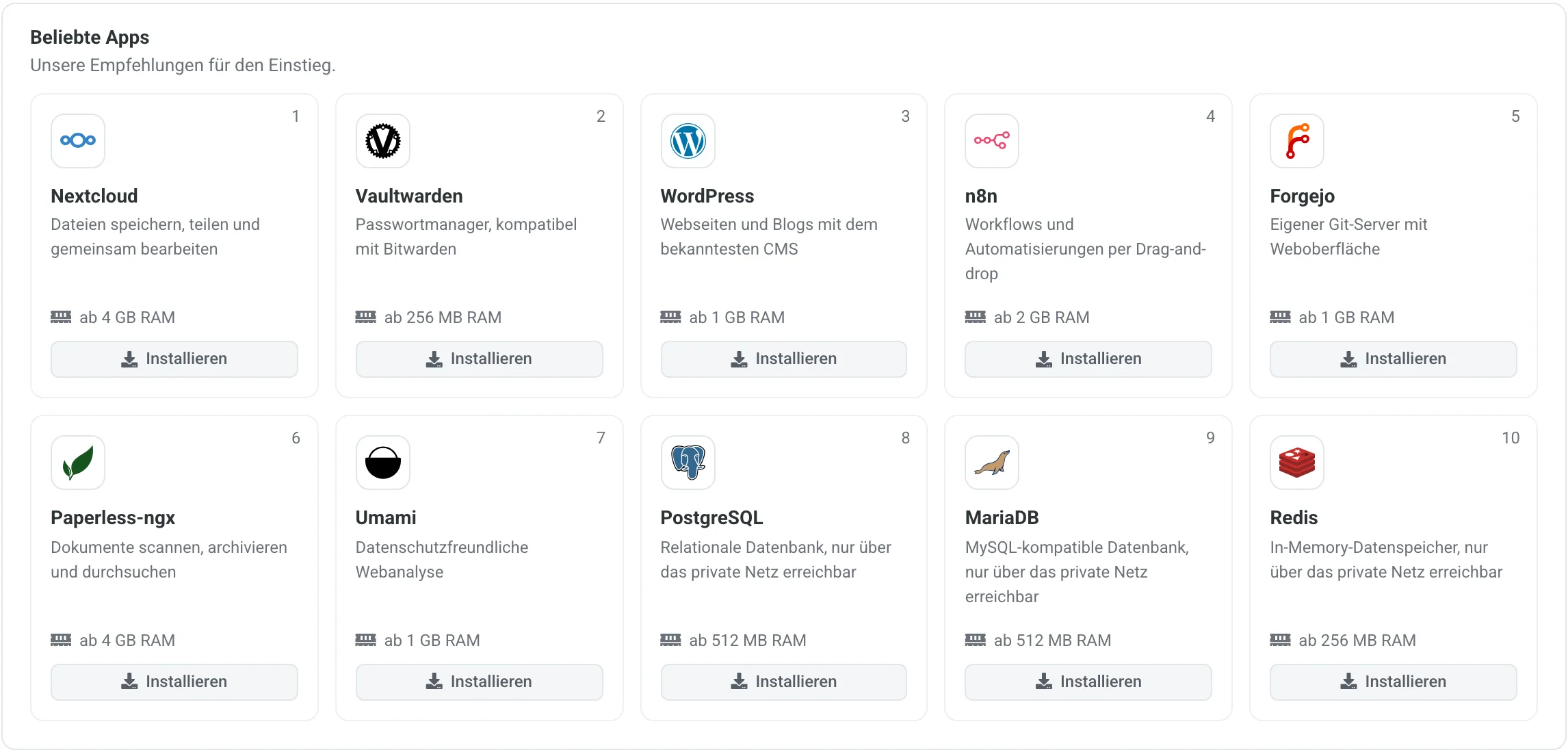
Mit den Apps im Kundencenter wählst du die Anwendung, legst eine Adresse fest und klickst auf Installieren. Den Rest erledigen wir.
- Eigene Adresse mit SSLJede App bekommt eine Adresse, das Zertifikat verlängert sich automatisch.
- Firewall freigegebenWir öffnen nur, was die App braucht. Datenbanken bleiben hinter deinem VPN.
- Updates automatischSicherheitsupdates spielen wir ein, vor größeren Updates mit Backup deines Servers.
So geht es
In vier Schritten zur eigenen App
- App wählen
Im Kundencenter unter „Apps“ die Anwendung aussuchen.
- Adresse und Ressourcen
Adresse festlegen. Du siehst vorher, wie viel Arbeitsspeicher und SSD-Speicher die App braucht und wie viel noch frei ist.
- Installieren
Die Einrichtung läuft automatisch, dein Server bleibt dabei erreichbar.
- Anmelden
Die Zugangsdaten für den ersten Login werden einmal angezeigt. Speichere sie gleich.
WordPress
WordPress auf dem vServer mit einem Klick
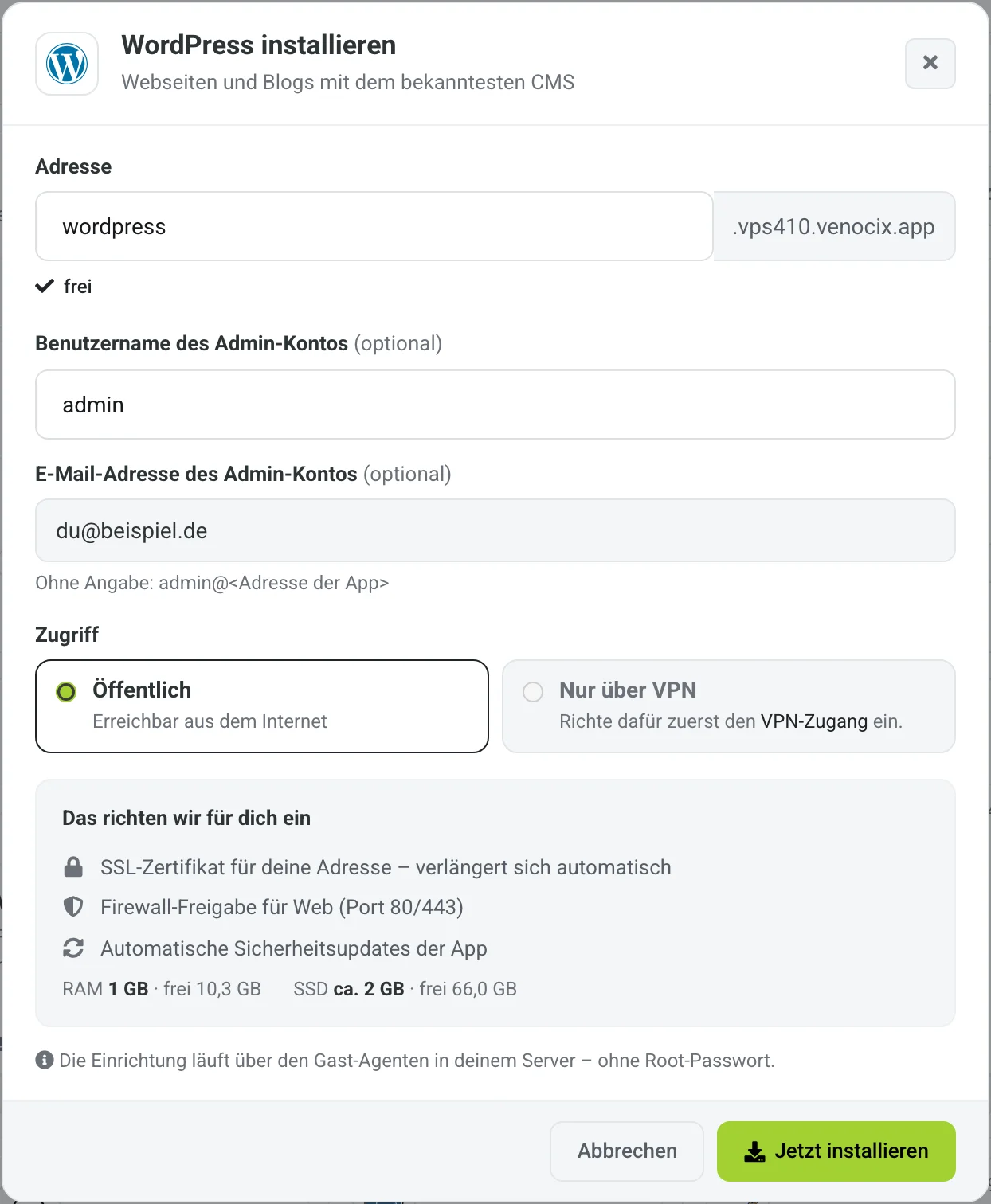
Für deine Webseite oder deinen Blog installierst du WordPress direkt aus dem Kundencenter, ab 1 GB Arbeitsspeicher. Im Dialog wählst du die Adresse, auf Wunsch Benutzername und E-Mail des Admin-Kontos, und ob die Seite öffentlich oder nur über dein VPN erreichbar ist.
Die Seite bekommt ein SSL-Zertifikat, das sich automatisch verlängert, und Sicherheitsupdates spielen wir automatisch ein. Die Einrichtung läuft über den Gast-Agenten in deinem Server, ohne Root-Passwort.
Datenbanken
MariaDB, PostgreSQL und Redis, nur über dein VPN
Datenbanken gehören nicht ins offene Internet. Deshalb sind MariaDB, PostgreSQL und Redis nicht öffentlich, sondern nur über das private Netz bzw. dein VPN erreichbar. Den VPN-Zugang legt der VPN-Assistent in wenigen Schritten an.
Andere Apps erreichst du wahlweise öffentlich oder ebenfalls nur über VPN.


Welche App wofür
Selbst hosten statt Abo: wofür die Apps gut sind
Nextcloud
Dateien, Kalender und Kontakte auf deinem eigenen Server statt in einer fremden Cloud. Mit Apps für Rechner und Handy hast du alles synchron.
Vaultwarden
Ein Passwort-Manager, kompatibel mit den Bitwarden-Apps. Deine Passwörter liegen verschlüsselt auf deinem Server, ideal nur über VPN erreichbar.
n8n
Abläufe automatisieren: Formulare, Mails, Tabellen und Schnittstellen verbinden, ohne für jeden Schritt einen fremden Dienst zu bezahlen.
Paperless-ngx
Rechnungen und Briefe einscannen, automatisch verschlagworten und mit Volltextsuche wiederfinden.
Uptime Kuma
Überwacht deine Webseiten und Dienste und meldet sich, wenn etwas nicht erreichbar ist.
Umami
Besucherstatistik für deine Webseite ohne Cookies, die Daten bleiben auf deinem Server.
Der Unterschied
Von Hand oder mit Apps
| Aufgabe | Von Hand | Mit Apps im Kundencenter |
|---|---|---|
| Installation | Pakete, Webserver, Datenbank selbst einrichten | App wählen, Adresse festlegen, installieren |
| SSL-Zertifikat | Selbst beantragen und verlängern | Automatisch, verlängert sich selbst |
| Firewall | Ports selbst freigeben | Web-Ports 80 und 443 werden freigegeben |
| Updates | Selbst daran denken | Sicherheitsupdates automatisch, Backup vor größeren Updates |
| Zugriff | Öffentlich oder selbst absichern | Wahlweise öffentlich oder nur über VPN |
Katalog
Diese Apps kannst du installieren
 WordPressWebseite und Blog, ab 1 GB RAM
 NextcloudDateien, Kalender, Kontakte, ab 4 GB RAM
 VaultwardenPasswort-Manager, ab 256 MB RAM
 n8nAbläufe automatisieren, ab 2 GB RAM
 ForgejoEigener Git-Server, ab 1 GB RAM
 Paperless-ngxDokumente archivieren
 UmamiBesucherstatistik, ab 1 GB RAM
 Uptime KumaErreichbarkeit überwachen
 MariaDBDatenbank, ab 512 MB RAM, nicht öffentlich
 PostgreSQLDatenbank, ab 512 MB RAM, nicht öffentlich
 RedisZwischenspeicher, ab 256 MB RAM, nicht öffentlich
Häufige Fragen zu Apps auf dem vServer
Welche Voraussetzungen hat mein Server?
Einen KVM Server mit Debian oder Ubuntu, genug freien Arbeitsspeicher für die App (WordPress ab 1 GB) und Port 443 darf noch nicht belegt sein. Reicht der Speicher nicht, zeigt der Katalog „Zu wenig freier Arbeitsspeicher“ und bietet an, den Server zu vergrößern.
Bekomme ich ein SSL-Zertifikat?
Ja. Jede App bekommt eine eigene Adresse mit SSL-Zertifikat, das sich automatisch verlängert.
Wer kümmert sich um Updates?
Sicherheitsupdates der App spielen wir automatisch ein. Vor größeren Updates legen wir ein Backup deines Servers an.
Kann ich eine App nur für mich erreichbar machen?
Ja, mit der Option „Nur über VPN“. Datenbanken sind nie öffentlich, sondern nur über das private Netz bzw. dein VPN erreichbar.
Behalte ich Root-Zugriff?
Ja, dein Server bleibt voll unter deiner Kontrolle.
Deine Apps, dein Server
Apps laufen auf Rootserver flex, Rootserver Paketen und Power Rootservern mit Debian oder Ubuntu.